pyQT5Prject(主界面)
看不到代码请重新刷新此页面
主界面布局
实现以下功能,按键跟frame_2重合代码如下:
border:none;
font: 12pt "微软雅黑";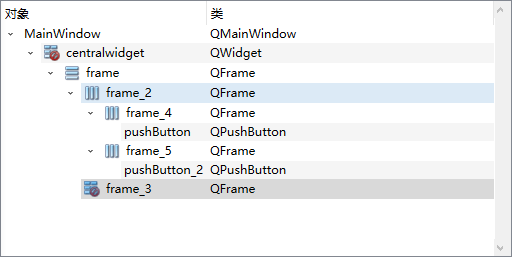
需要5 frame 组成的
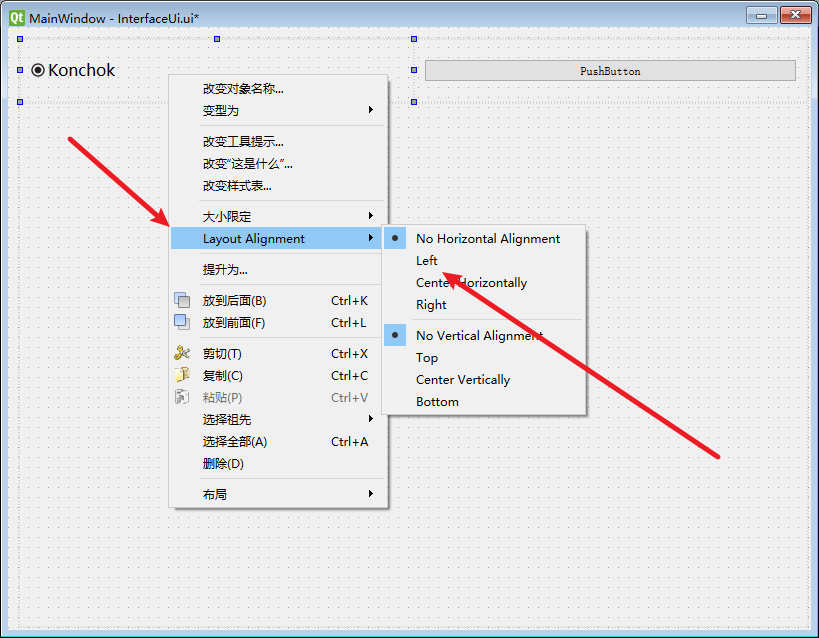
右边方框
三个按键,x,-,推进
改变样式框frram_5
QPushButton{
        border:none;
}
QPushButton:hover{
        padding-bottom:5px;
}
代码解释:
常规状态样式(
QPushButton{}部分):
收起
css
QPushButton{border:none;}这里表示 QPushButton 部件在默认的、未发生交互(比如鼠标悬停、按下等操作)时,其边框是不显示的。通过设置 border:none,去除了按钮原本默认可能存在的边框样式,让按钮外观看起来更加简洁、没有边框的视觉约束,可更好地融入不同的界面设计风格中,使其在视觉上更贴合整体布局的需求。
鼠标悬停状态样式(
QPushButton:hover{}部分):
收起
css
QPushButton:hover{padding-bottom:5px;}QPushButton:hover 这个选择器针对的是鼠标指针悬停在 QPushButton 部件上时的状态。这里设置了 padding-bottom:5px,意味着当鼠标悬停在按钮上时,按钮内部的下内边距会增加 5 像素。这样的效果通常可以营造出一种按钮被 “激活” 或者有交互提示的视觉感受,比如按钮在悬停时看起来好像稍微下沉了一点,给用户一种视觉上的反馈,提示用户该按钮是可以点击操作的。
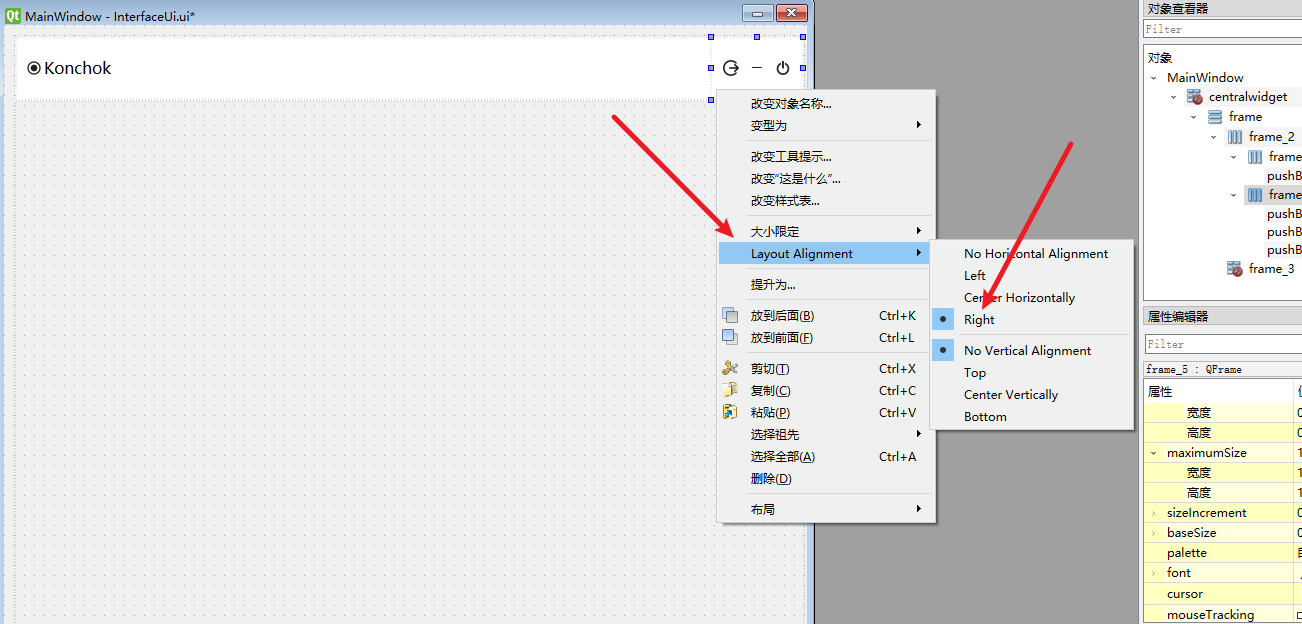
将所有样式全部放到最右边
修两边的角
background-color: rgb(255, 255, 255);
border-top-left-radius:20px;
border-top-right-radius:20px;- 感谢你赐予我前进的力量
-
 微信
微信  支付宝
支付宝
赞赏者名单
因为你们的支持让我意识到写文章的价值🙏
本文是原创文章,采用 CC BY-NC-ND 4.0 协议,完整转载请注明来自 豪米
评论
匿名评论
隐私政策
你无需删除空行,直接评论以获取最佳展示效果